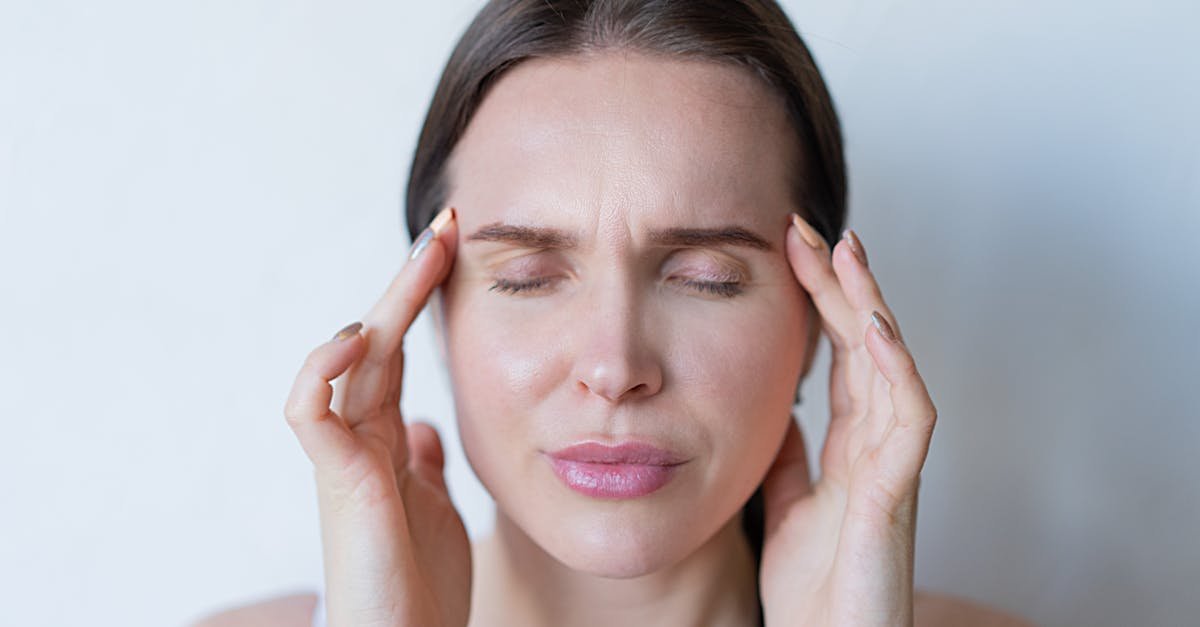
Ekran bez bólu: jak wybrać monitor, który nie męczy głowy
Praca, nauka i rozrywka przed komputerem to codzienność, a jednak wielu użytkowników po kilku godzinach z monitorem odczuwa napięcie, zmęczenie oczu, suchość, a nawet migrenę. Dobra wiadomość jest taka, że można temu skutecznie zapobiegać. Kluczem jest świadomy wybór sprzętu, właściwe ustawienia obrazu oraz dopasowanie otoczenia. Jeśli zastanawiasz się, monitor a ból głowy na co zwrócić uwagę, znajdziesz tu kompletną odpowiedź wraz z praktyczną listą kontrolną i wskazówkami wdrożeniowymi.
Dlaczego ekran może wywoływać ból głowy
Ból głowy związany z monitorem rzadko ma jedną przyczynę. Zazwyczaj wynika z kumulacji kilku czynników technicznych i środowiskowych, które prowadzą do przeciążenia układu wzrokowego oraz układu nerwowego.
Fizjologia w skrócie
- Migotanie i niestabilność światła powodują mikro skurcze mięśni rzęskowych i odruchowe zwężanie źrenic. Nawet jeśli ludzkie oko nie rejestruje migotania świadomie, mózg reaguje na nie podwyższonym wysiłkiem.
- Kontrast i jasność niedopasowane do otoczenia sprawiają, że oczy ciągle się adaptują. Skutkiem jest szybsze zmęczenie i suchość.
- Widmo światła, zwłaszcza nadmiar krótkich fal z klasycznego podświetlenia LED, może nasilać fotofobię oraz zaburzać rytm dobowy, co u wrażliwych osób nasila dolegliwości bólowe.
- Wysiłek akomodacyjny przy zbyt małym tekście, złym skalowaniu lub zbyt dużej rozdzielczości w stosunku do przekątnej nasila napięcie mięśni oczu i karku.
Czynniki techniczne, które najczęściej szkodzą
- PWM czyli sterowanie jasnością przez szybkie włączanie i wyłączanie podświetlenia. Zbyt niska częstotliwość prowadzi do migotania i dyskomfortu.
- Niski odświeżanie i niestabilny frame pacing. Nawet przy 60 Hz niektóre konfiguracje generują mikroprzycięcia, które męczą wzrok.
- Dithering temporalny FRC stosowany do symulacji 10 bitów może u wrażliwych osób dawać wrażenie ziarnistości i subtelnego migotania.
- Agresywna powłoka antyodblaskowa o wyraźnej ziarnistości pogarsza czytelność drobnego tekstu.
- Niewłaściwa ergonomia wysokość, odległość i kąt powodują odruchowe pochylanie karku i mrużenie oczu.
Kluczowe parametry przy wyborze ekranu
Najważniejsze wskazówki sprowadzają się do eliminowania migotania, zapewnienia stabilnej ostrości i komfortu jasności oraz dopasowania wielkości i rozdzielczości do odległości widzenia. W praktyce, monitor a ból głowy na co zwrócić uwagę oznacza weryfikację kilku istotnych cech technicznych i ergonomicznych.
Flicker-Free i sposób ściemniania: PWM kontra DC
To punkt wyjścia. Monitory bez migotania ściemniają podświetlenie metodą stałego prądu DC, a nie poprzez impulsy PWM. Wielu producentów deklaruje Flicker-Free, ale warto sprawdzić niezależne testy. Jeżeli PWM jest obecny, liczy się jego częstotliwość. Im wyższa, tym lepiej. Częstotliwości rzędu kilkunastu lub kilkudziesięciu kHz są znacznie mniej uciążliwe niż kilka kilkuset Hz.
- Co zrobić przed zakupem: poszukaj w recenzjach pomiarów metodą slow-motion, wykresów jasności w funkcji czasu lub deklaracji DC dimming.
- Test po zakupie: nagraj ekran w trybie slow-motion w smartfonie przy różnych poziomach jasności. Widoczne pasy i pulsowanie sugerują PWM o niższej częstotliwości.
Częstotliwość odświeżania i stabilność ruchu
Wyższe odświeżanie zmniejsza rozmycie ruchu i męczliwość, zwłaszcza podczas przewijania i w grach. 75–100 Hz to odczuwalny postęp względem 60 Hz w pracy biurowej. Dla graczy 120–165 Hz i stabilny frame pacing znacząco podnoszą komfort. Pamiętaj jednak, że tryby stroboskopowe redukujące rozmycie ruchu poprzez gaszenie podświetlenia między klatkami mogą wprowadzać silne migotanie i nasilać ból głowy. Jeśli masz skłonność do dyskomfortu, unikaj funkcji typu strobing.
Typ matrycy i powłoka
- IPS: dobre kąty widzenia i stabilne kolory, zwykle przyjemniejszy do czytania tekstu i pracy kreatywnej. Szukaj powłok o drobniejszym ziarnie, które nie granulują obrazu.
- VA: wysoki kontrast i głębsza czerń, lecz przy szybkim przewijaniu może pojawiać się smużenie. Dłuższe czasy reakcji mogą męczyć oczy w dynamicznych scenach.
- TN: najszybsze, ale najsłabsze kąty i reprodukcja barw. Do tekstu i precyzji kolorów zwykle mniej komfortowy wybór.
- Powłoka antyodblaskowa: preferuj nowoczesne, drobnoziarniste. Zbyt matowe warstwy potrafią psuć ostrość. Jeśli środowisko pozwala, półmat lub delikatna powłoka sprawdzi się najlepiej.
Rozdzielczość, gęstość pikseli i subpiksele
Ostrość i czytelność tekstu to krytyczny aspekt komfortu. Zbyt mała czcionka wymusza akomodację, natomiast przesadne skalowanie powoduje utratę przestrzeni roboczej.
- Gęstość pikseli PPI: dla 24 cali Full HD bywa akceptowalne, ale 27 cali z QHD daje lepszą ostrość. Dla 32 cali QHD może wymagać lekkiego skalowania, a 4K zapewnia bardzo gładki tekst.
- Skalowanie systemowe: Windows, macOS i Linux radzą sobie różnie. Upewnij się, że typowe wartości skalowania 125–150 procent wyglądają poprawnie w Twoich aplikacjach.
- Subpiksele i układ RGB: niektóre panele mają układ BGR, co może wpływać na ostrość czcionek w Windows. Aktywuj ClearType i dopasuj ustawienia pod konkretny panel.
Jasność, kontrast i temperatura barwowa
Nadmierna jasność to cichy zabójca komfortu. W typowym biurze wystarczy 80–120 cd na metr kwadratowy. W jasnym pomieszczeniu można podnieść do 160–200. Dopasuj kontrast tak, aby nie tracić szczegółów w cieniach i światłach. Dla dłuższej pracy neutralna temperatura barwowa w okolicach 6500 K jest zwykle najbardziej naturalna, a tryby redukcji światła niebieskiego stosuj po zmroku lub jeśli masz potwierdzoną wrażliwość.
- Dbaj o jednolitość: funkcje kompensacji jednolitości podświetlenia w monitorach do pracy z kolorem potrafią znacząco zwiększyć komfort i spójność obrazu.
- Low Blue Light: preferuj rozwiązania sprzętowe, które modyfikują widmo diod, zamiast softwareowych filtrów przesuwających balans bieli nadmiernie ku żółci.
Wielkość, krzywizna i ergonomia
Rozmiar ekranu i odległość patrzenia muszą iść w parze. Zbyt bliska odległość przy dużej przekątnej zwiększa ruchy gałek ocznych i napięcie mięśni szyi. Zbyt mała przekątna przy wysokiej rozdzielczości wymusza wytężone czytanie.
- Odległość: zwykle 60–80 cm dla 24–27 cali, 70–100 cm dla 32 cali. Dla monitorów ultrapanoramicznych dopasuj krzywiznę tak, aby krawędzie nie były znacznie dalej niż środek.
- Ergonomiczna stopa: wysokość, pochył, obrót i pivot. Najwyższa krawędź ekranu powinna być mniej więcej na wysokości oczu lub nieco niżej.
- VESA: umożliwia montaż na regulowanym ramieniu, co jest często najbardziej komfortowym rozwiązaniem.
VRR i gry
Technologie zmiennego odświeżania FreeSync lub G-Sync pomagają wyeliminować rozrywanie i mikroprzycięcia. Stabilny obraz mniej męczy, pod warunkiem że wyłączysz agresywne tryby strobingu. W grach ustaw limit klatek zgodny z odświeżaniem, aby uniknąć skoków rytmu wyświetlania.
HDR, lokalne wygaszanie i mini LED
Zaawansowane systemy podświetlenia z wieloma strefami potrafią poprawić kontrast i reprodukcję detali, ale niekiedy wprowadzają widoczne zmiany jasności między strefami lub subtelne migotanie przy przejściach. Jeśli jesteś wrażliwy, preferuj tryby SDR lub HDR o stabilnym mapowaniu tonów i sprawdź recenzje pod kątem artefaktów.
Ustawienia systemowe i oprogramowanie
Nawet najlepszy panel zmęczy oczy, gdy system i aplikacje wyświetlają niestabilny lub zbyt drobny tekst. Konfiguracja software ma realny wpływ na ból głowy po długiej pracy.
Skalowanie i wielkość czcionki
- Dopasuj DPI: w Windows zacznij od 125–150 procent dla 27 cali QHD, 150–200 procent dla 27–32 cali 4K. W macOS domyślne skalowanie jest zwykle dobrze dobrane, ale eksperymentuj z ustawieniami, unikając nienatywnych wartości powodujących rozmycie.
- Konsekwencja w aplikacjach: niektóre programy renderują czcionki inaczej. Włącz tryby HiDPI, stosuj ciemne tła ostrożnie, aby nie przesadzić z kontrastem.
Redukcja światła niebieskiego
- Wieczorem włącz Night Light w Windows lub Night Shift w macOS, co łagodnie ociepla barwy. Unikaj skrajnych temperatur barwowych, które zniekształcają obraz.
- W dzień pracuj raczej przy neutralnym balansie bieli, aby zachować naturalne postrzeganie szarości i kontrastów. Jeśli masz wrażliwość na krótkie fale, rozważ okulary z filtrem o sprawdzonym spektrum transmisji.
Czytelność czcionek i ClearType
W Windows uruchom kreatora ClearType i przejdź go po ustawieniu docelowej jasności i kontrastu. Dla paneli z układem BGR przestaw kolejność subpikseli, jeśli aplikacje to umożliwiają. Na Linuxie wybierz hinting i subpixel rendering najlepiej zgrywający się z Twoim monitorem.
Sterowniki GPU, synchronizacja i strobing
- Aktualizuj sterowniki i wyłącz zbędne nakładki, które mogą wprowadzać niestabilność rysowania.
- Ustal limit FPS i włącz VRR, aby wygładzić ruch w grach i zredukować mikroprzycięcia.
- Wyłącz tryby redukcji blur przez strobing, jeśli odczuwasz pulsowanie światła lub dyskomfort po kilku minutach.
Oświetlenie stanowiska i higiena pracy wzrokowej
Oświetlenie otoczenia decyduje o tym, jak postrzegamy jasność ekranu i kontrast. Dobrze oświetlone i pozbawione odblasków stanowisko to połowa sukcesu.
Światło w pomieszczeniu
- Unikaj kontrastów: nie siedź w ciemnym pokoju z bardzo jasnym monitorem. Ściana za ekranem powinna być delikatnie doświetlona.
- Neutralna barwa: stosuj światło o temperaturze 4000–6500 K. Zbyt ciepłe oświetlenie w dzień usypia, a zbyt zimne wieczorem pobudza.
- Brak odblasków: ustaw monitor bokiem do okna, użyj rolet i matowych powierzchni na biurku. Lampka biurkowa nie powinna świecić prosto w ekran.
- Poziom natężenia: około 300–500 luksów na blacie, zbliżony do jasności ekranu ustawionego na 80–160 cd na metr kwadratowy.
Nawyki, które ratują głowę
- Zasada 20 20 20: co 20 minut patrz 20 sekund w dal, najlepiej w punkt oddalony o 6 metrów.
- Mrugaj świadomie: praca przy ekranie obniża częstość mrugania, co sprzyja suchości. Rozważ nawilżające krople, jeśli jesteś podatny na uczucie piasku pod powiekami.
- Mikroprzerwy: krótkie rozciąganie szyi i barków co godzinę zmniejsza napięciowe bóle głowy.
- Postawa: plecy oparte, nadgarstki neutralnie, oczy na wysokości górnej krawędzi ekranu lub nieco wyżej.
Scenariusze użycia i praktyczne rekomendacje
Wybór najlepszego monitora zależy od zastosowań, ale fundamenty pozostają wspólne. Poniżej konkretne wskazówki, dzięki którym łatwiej przełożyć teorię na praktykę.
Praca biurowa i czytanie
- Panel: IPS lub VA z drobną powłoką antyodblaskową.
- Rozdzielczość: 27 cali QHD albo 32 cale 4K przy sensownym skalowaniu.
- Flicker-Free: potwierdzony brak PWM lub bardzo wysoka częstotliwość.
- Jasność: ustaw 90–130 cd na metr kwadratowy i dopasuj do światła w pokoju.
Programowanie i praca na wielu oknach
- Proporcje: rozważ ultrapanoramiczny monitor do lepszego zarządzania panelami, ale dopasuj krzywiznę.
- Tekst: wysoka ostrość i poprawne skalowanie są ważniejsze niż maksymalna przekątna.
- Ergonomia: ramię VESA, aby szybko korygować wysokość i odległość.
Grafika, wideo i fotografia
- Kalibracja: monitor z fabrycznym raportem kalibracji i sprzętowa możliwość profilowania to plus dla spójności barw, a co za tym idzie mniejszego wysiłku wzrokowego.
- 8 bitów plus FRC kontra 10 bitów: jeśli jesteś wrażliwy na temporalny dithering, preferuj prawdziwe 10 bitów lub pracuj w trybach wyłączających FRC, jeśli to możliwe.
Gry i szybkie treści
- Odświeżanie: celuj w 120–165 Hz z VRR, ale wyłącz strobing, jeśli czujesz dyskomfort.
- Czas reakcji: umiarkowane ustawienia overdrive bez overshootu ograniczą duszki i halo, które rozpraszają i męczą.
Dla osób szczególnie wrażliwych
- Brak PWM potwierdzony niezależnymi testami.
- Niższa jasność minimalna bez migotania, tak aby wieczorem można było pracować komfortowo.
- Sprzętowa redukcja niebieskiego światła o przesuniętym widmie, nie tylko żółty filtr programowy.
- Gładka powłoka i wysoka gęstość pikseli dla maksymalnej czytelności.
Lista kontrolna: monitor a ból głowy na co zwrócić uwagę
Przed kliknięciem kup teraz przejdź tę listę. To praktyczna esencja całego poradnika i najprostsza droga, by połączyć temat monitor a ból głowy na co zwrócić uwagę z konkretem w sklepie i przy biurku.
- Flicker-Free: potwierdzony brak PWM lub PWM powyżej kilkunastu kHz w pełnym zakresie jasności.
- Odświeżanie: co najmniej 75 Hz dla pracy, 120–165 Hz dla gier, bez strobingu, jeśli masz skłonność do bólu głowy.
- Powłoka: drobnoziarnista antyodblaskowa, bez widocznego ziarnienia na białym tle.
- PPI i skalowanie: dobrana gęstość pikseli i wygodne, ostre skalowanie w systemie.
- Jasność i kontrast: wygodnie osiągalne 80–120 cd na metr kwadratowy, równomierne podświetlenie.
- Widmo: tryb Low Blue Light, najlepiej sprzętowy, neutralny balans bieli w dzień.
- Ergonomia: regulacja wysokości, VESA, stabilna podstawa.
- VRR: FreeSync lub G-Sync dla płynności bez rozrywania.
- Oświetlenie stanowiska: brak odblasków, doświetlenie tła, neutralna barwa światła.
- Test w praktyce: slow-motion na PWM, dopasowanie jasności, korekta ClearType, próba całodziennej pracy.
Najczęstsze mity i pułapki zakupowe
- Więcej herców zawsze lepiej: tak, ale nie kosztem strobingu czy agresywnego overdrive. Stabilność ważniejsza niż sam nominalny parametr.
- Każdy tryb redukcji niebieskiego światła jest zdrowy: przesadzony żółty filtr w dzień obniża kontrast odczuwalny. Lepiej dobrać neutralną temperaturę i użyć delikatnej redukcji wieczorem.
- HDR poprawi komfort: może, ale nie musi. Słabe implementacje wprowadzają zmienność jasności, która męczy.
- Matowa powłoka rozwiązuje wszystko: nadmierna matowość degraduje ostrość tekstu. Liczy się jakość powłoki, nie tylko fakt, że jest matowa.
Jak przetestować nowy monitor w pierwszych 14 dniach
Nawet lektura najbardziej szczegółowych recenzji nie zastąpi testu we własnym środowisku pracy. Oto schemat, który pokaże, czy ekran naprawdę Ci służy.
- Dzień 1: ustaw jasność do 100–120 cd na metr kwadratowy. Włącz neutralną temperaturę barwową, skonfiguruj ClearType i skalowanie.
- Dzień 2–3: sprawdź migotanie slow-motion na różnych poziomach jasności. Przewijaj szybko długie dokumenty i strony, obserwuj komfort ruchu.
- Dzień 4–7: cały dzień pracy biurowej z przerwami 20 20 20. Zapisuj odczucia, godzinę pojawiania się dyskomfortu, potencjalne wyzwalacze jak za wysoka jasność lub kontrast.
- Dzień 8–10: jeśli grasz, włącz VRR i ustaw limit FPS. Wyłącz tryby strobingu i testuj w ulubionych tytułach.
- Dzień 11–14: korekty ergonomii i oświetlenia. Dodaj lampkę bias light za monitorem, przesuń ekran, wyreguluj wysokość. Oceń, czy bóle głowy zniknęły lub wyraźnie się opóźniły.
Techniczne niuanse dla dociekliwych
Jeśli chcesz pójść krok dalej i precyzyjnie zoptymalizować komfort, warto poznać kilka zaawansowanych pojęć, które często pojawiają się w recenzjach i specyfikacjach.
- Temporal dithering FRC: aby zasymulować większą liczbę odcieni, monitor szybko przełącza wartość piksela w czasie. Daje to wrażenie dodatkowej głębi, ale u wrażliwych może nasilać poczucie migotania. Szukaj opcji wyłączenia FRC lub pracy w 8 bitach, jeśli to problem.
- Gamma i krzywa jasności: źle ustawiona gamma powoduje zbyt niski kontrast w średnich tonach lub zjawisko crushing. Poprawna charakterystyka zmniejsza konieczność wytężania wzroku przy czytaniu.
- Jednorodność podświetlenia: plamy jaśniejsze lub ciemniejsze niż reszta obrazu rozpraszają uwagę. Monitory z funkcją uniformity compensation pomagają.
- Spektrum LED: diody o szczycie około 450 nm są częstsze w klasycznym WLED, podczas gdy rozwiązania z przesuniętym szczytem oraz warstwami kwantowymi mogą być łagodniejsze dla oczu. Szukaj wzmianki o hardware low blue light.
Przejście od teorii do praktyki
Podsumowując, gdy w grę wchodzi komfort i zdrowie, najważniejsze to połączyć specyfikację z realnym użyciem. W dużym skrócie, monitor a ból głowy na co zwrócić uwagę oznacza brak migotania, odpowiednią gęstość pikseli, rozsądne odświeżanie oraz ergonomię i oświetlenie dopasowane do Ciebie. Dopiero potem liczą się dodatki i marketingowe funkcje.
FAQ: krótkie odpowiedzi na częste pytania
- Czy 144 Hz to lekarstwo na zmęczenie oczu? Może pomóc w płynności, ale tylko przy stabilnym obrazie, bez strobingu i z dobrą powłoką. Sama liczba herców nie wystarczy.
- Czy filtr niebieskiego światła rozwiązuje problem bólu głowy? U części osób tak, u innych kluczowy jest brak migotania i odpowiednie oświetlenie. Traktuj LBL jako jeden z elementów układanki.
- Czy IPS jest zawsze lepszy do tekstu? Często tak, ale liczy się też powłoka, PPI i skalowanie. Dobre VA z drobną powłoką może być równie wygodne.
Podsumowanie
Komfort pracy i rozrywki przy komputerze to efekt synergii sprzętu, oprogramowania i otoczenia. W praktyce wybierając monitor, zwróć uwagę przede wszystkim na brak migotania, przyjazną powłokę, sensowną gęstość pikseli i ergonomię. Dostosuj jasność i kontrast do światła w pomieszczeniu, włącz poprawne skalowanie i zadbaj o mikroprzerwy. Dzięki temu zyskasz ekran, który nie męczy wzroku, pomaga utrzymać koncentrację i minimalizuje ryzyko dolegliwości. A jeśli nadal zastanawiasz się, monitor a ból głowy na co zwrócić uwagę, wróć do listy kontrolnej i przeprowadź czternastodniowy test w swoim środowisku. Twój organizm szybko potwierdzi, że to był dobry wybór.